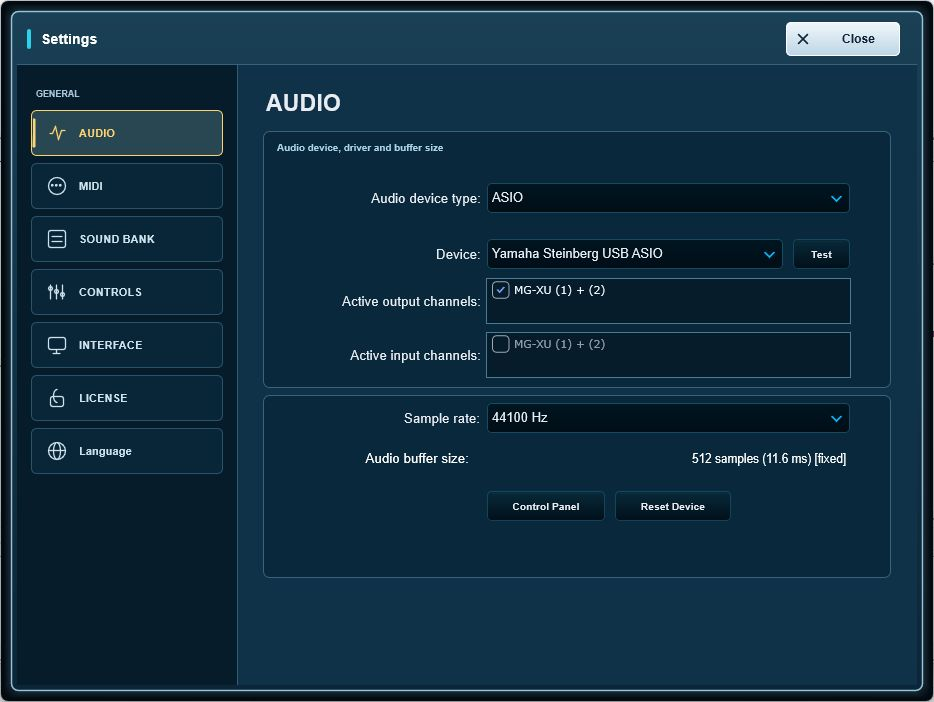
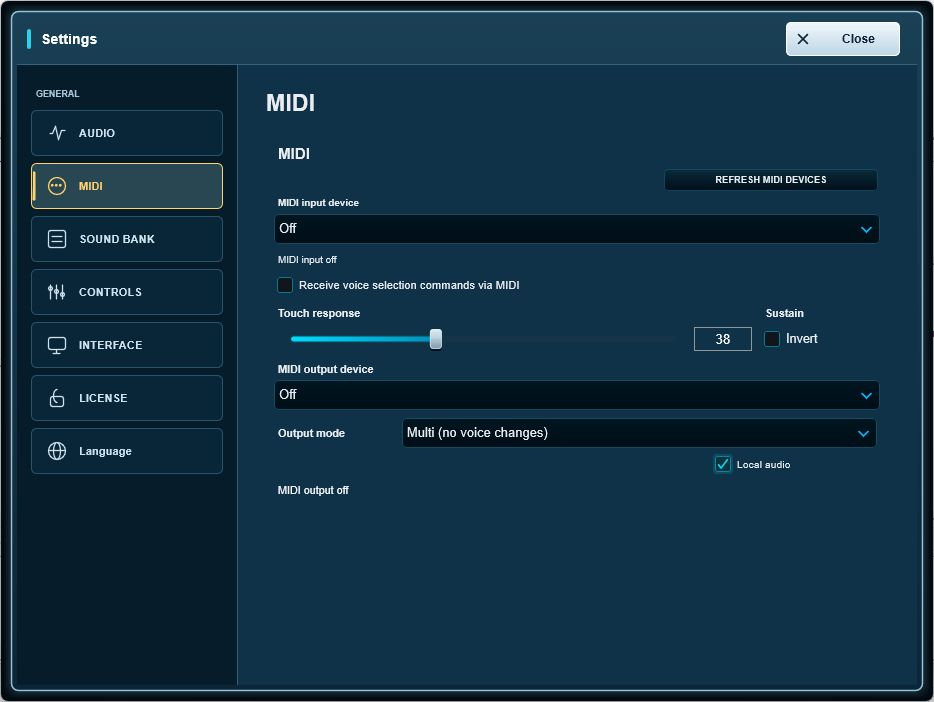
Die Einstellungen haben jetzt getrennte Seiten für Audio und MIDI. Audio verwaltet Treiber, Audiogerät, Ein- und Ausgangskanäle, Abtastrate und Puffer. MIDI verwaltet den Tastatureingang und die Verbindung zu einem externen Instrument.
Die Einstellungen haben jetzt getrennte Seiten für Audio und MIDI. Audio verwaltet Treiber, Audiogerät, Ein- und Ausgangskanäle, Abtastrate und Puffer. MIDI verwaltet den Tastatureingang und die Verbindung zu einem externen Instrument.
Audioausgang
Wählen Sie Audiogerät, Ausgangskanäle, Abtastrate und Puffergröße passend zu Ihrem System. Ein kleinerer Puffer verringert die Tastaturlatenz, belastet aber die CPU stärker. Ein größerer Puffer ist bei hoher Rechnerlast zuverlässiger.
ASIO
Bietet Ihr Audiointerface einen zuverlässigen ASIO-Treiber, ist dieser unter Windows in der Regel die bevorzugte Wahl für Live-Spiel mit geringer Latenz.
MIDI-Eingang
Wählen Sie den Port für gespielte Noten. Die Option zum Empfang von Klangwahlbefehlen erlaubt eingehenden Bank-Select- und Program-Change-Nachrichten, Live-Klänge zu wählen. Lassen Sie sie aus, wenn Sie Klänge nur in Stage Arranger wählen möchten. Linke Tastaturgrenze und Akkordmodus bestimmen die Begleitsteuerung, nicht das Audiogerät.
Sprache der Oberfläche
Wählen Sie unter Settings → LANGUAGE Englisch, Russisch, Deutsch, Spanisch, Portugiesisch, Türkisch oder Arabisch. Die Wahl wird gespeichert und ändert weder Noten noch Klänge oder Lizenzzugriff. Eigene Dateinamen, Geräte und fremde Klangnamen behalten ihre Originalnamen.
Warum höre ich zusätzliche Klänge nach Aktivierung eines MIDI-Ausgangs?
Für die lokale Bank allein lassen Sie MIDI output device auf Off und Local audio aktiviert. Microsoft GS Wavetable Synth ist ein weiterer Klangerzeuger, keine Eingabetastatur und kein ASIO-Treiber. MIDI an dieses Ziel kann zusammen mit lokalem Audio zusätzliche Klänge erzeugen. Wählen Sie nur einen Ausgang, den Sie tatsächlich nutzen möchten. Prüfen Sie bei externen Synthesizern Local Control und MIDI thru gegen doppelte Noten und Schleifen.
ASIO4ALL
Bevorzugen Sie den ASIO-Treiber des Audiointerface-Herstellers. Gibt es keinen nativen Treiber, finden Sie eine optionale Alternative unter ASIO4ALL Downloads. Das Ergebnis hängt von Ihrer Hardware ab. Installieren Sie Treiber getrennt von Stage Arranger und wählen Sie sie unter Settings > Audio.