


Erst ausprobieren. Kaufen, wenn alles eingerichtet ist.
Ein Kauf ist möglich, nachdem Sie einen Computer mit Ihrem Konto verbunden haben. Prüfen Sie Klang, MIDI-Keyboard und Reaktion vor der Zahlung in der Demo. Sie müssen nicht die gesamte Demozeit verbrauchen.
-
Konto erstellen
Registrieren Sie sich kostenlos und bestätigen Sie Ihre E-Mail-Adresse. Haben Sie bereits ein Konto, melden Sie sich dort an.
-
Herunterladen und installieren
Laden Sie das Windows-Installationsprogramm aus Ihrem Konto herunter und installieren Sie Stage Arranger.
-
Soundbank auswählen
Wählen Sie in SETTINGS > SOUND BANK eine installierte Soundbank oder öffnen Sie über BROWSE eine .acbk-Datei oder bank-index.json. Wählen Sie APPLY und warten Sie, bis die Bank geladen ist.
Kostenlose Soundbänke sind separat vom Installationsprogramm für Stage Arranger erhältlich. Laden Sie zur Wiedergabe der Styles eine kompatible Soundbank herunter und öffnen Sie sie im Programm oder verwenden Sie ein kompatibles externes Instrument über MIDI.
Öffnen Sie im Konto den Bereich Download sound bank. Dort finden Sie separate Downloads oder Links zu externen Websites.
-
Computer verbinden und ausprobieren
Holen Sie unter Ihre Geräte einen Verbindungscode und geben Sie ihn in Einstellungen > LIZENZ im Programm ein. Wählen Sie Audio, musikalischen MIDI-Eingang und Klangquelle, laden Sie einen kompatiblen Style und testen Sie die Begleitung.
-
Für den verbundenen Computer kaufen
Wenn Ihnen die Demo zusagt, wählen Sie den verbundenen Computer unter Lizenz und Zahlung. Prüfen Sie Endpreis und Bedingungen und bezahlen Sie dann. Prüfen Sie die Lizenzzuweisung im Konto und wählen Sie im Programm Erneut prüfen.
Die Demo bietet 60 Minuten musikalische Nutzung pro verbundenem Computer und benötigt Internet. Ein nur geöffnetes Fenster verbraucht keine Spielzeit. Neustart oder Neuinstallation setzen verbrauchte Zeit nicht zurück.
Demo und Funktionen der Vollversion
Die Vollizenz schaltet SAVE STYLE, REC MIDI, REC WAV und die Mikrofonaufnahme in REC SAMPLE frei. Diese Funktionen sind in der Demo gesperrt. Open WAV importiert eine vorhandene unterstützte Audiodatei und ist keine Mikrofonaufnahme.
Aktueller Preis: $99. Einmalige Zahlung. Prüfen Sie Endbetrag und verfügbare Zahlungsart im Konto vor der Bestätigung.
Der Preis gilt für die Softwarelizenz. Kostenlose Soundbänke werden separat heruntergeladen und im Programm geladen.
Schritt für Schritt: vom kostenlosen Konto zur Vollversion
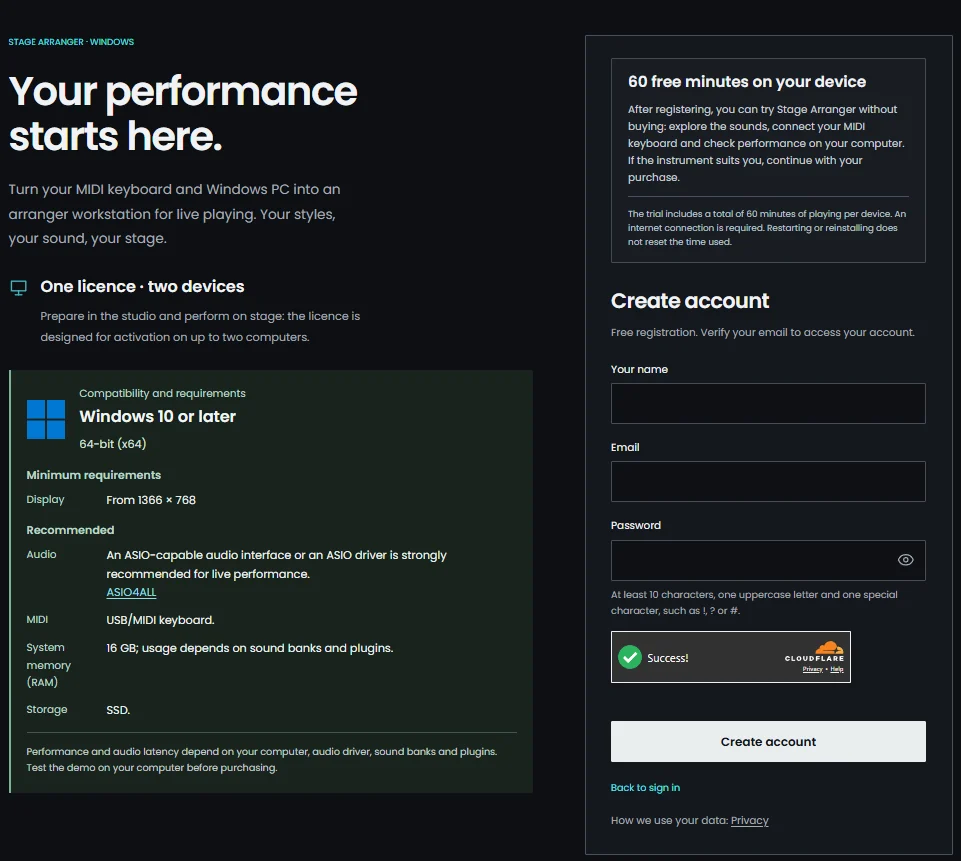
1. Kostenloses Konto erstellen
Geben Sie Name, E-Mail und ein Passwort ein und bestätigen Sie Ihre E-Mail-Adresse. Eine Zahlungskarte ist nicht nötig.
2. Stage Arranger installieren und öffnen
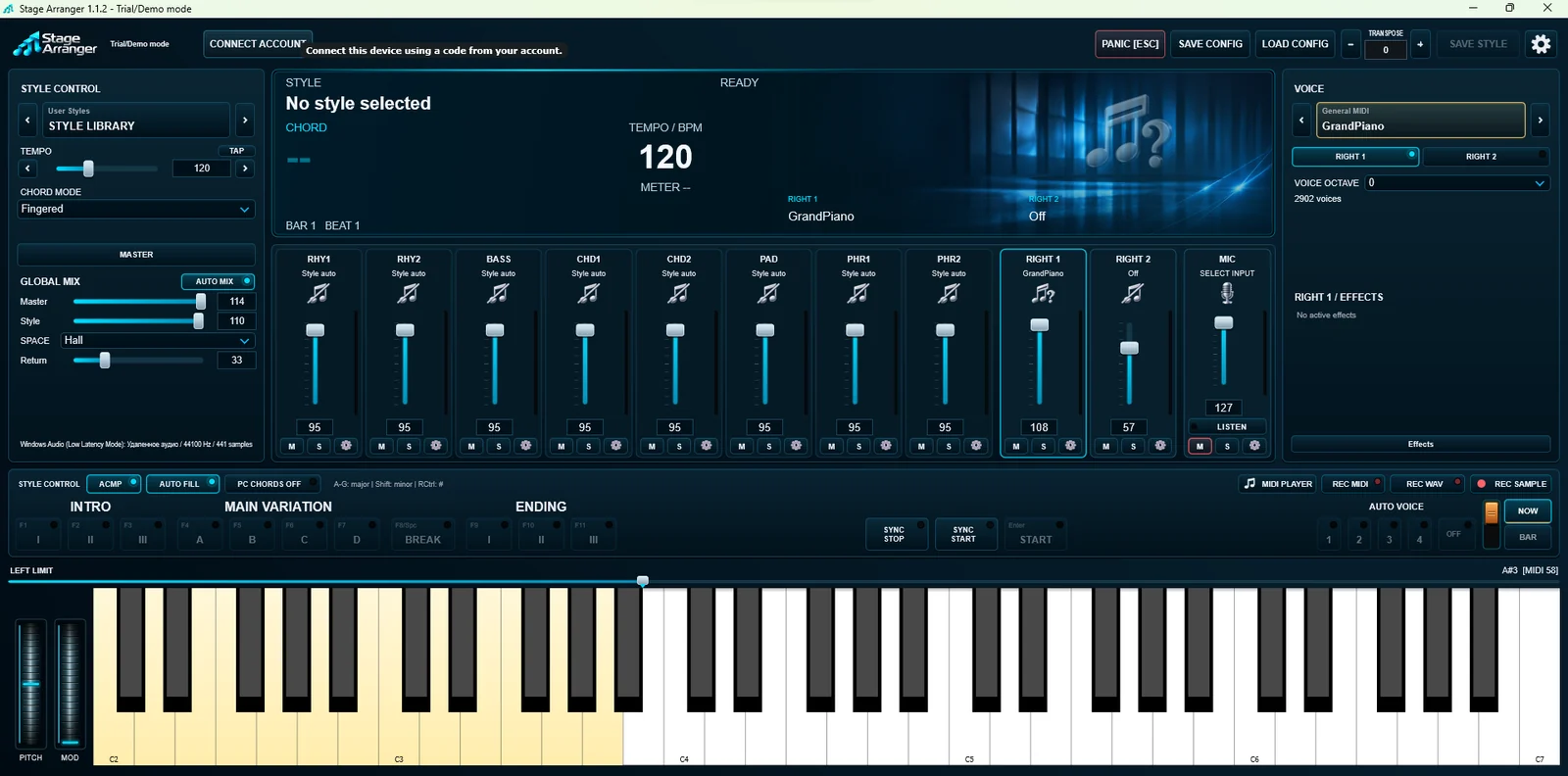
Laden Sie das Installationsprogramm in Ihrem Konto unter Download application herunter. Solange der Computer nicht verbunden ist, zeigt Stage Arranger den Modus Trial/Demo und die Schaltfläche CONNECT ACCOUNT an. Separate Downloads von Soundbänken oder Links dazu können im Benutzerkonto unter Download sound bank verfügbar sein.
3. Verbindungscode holen
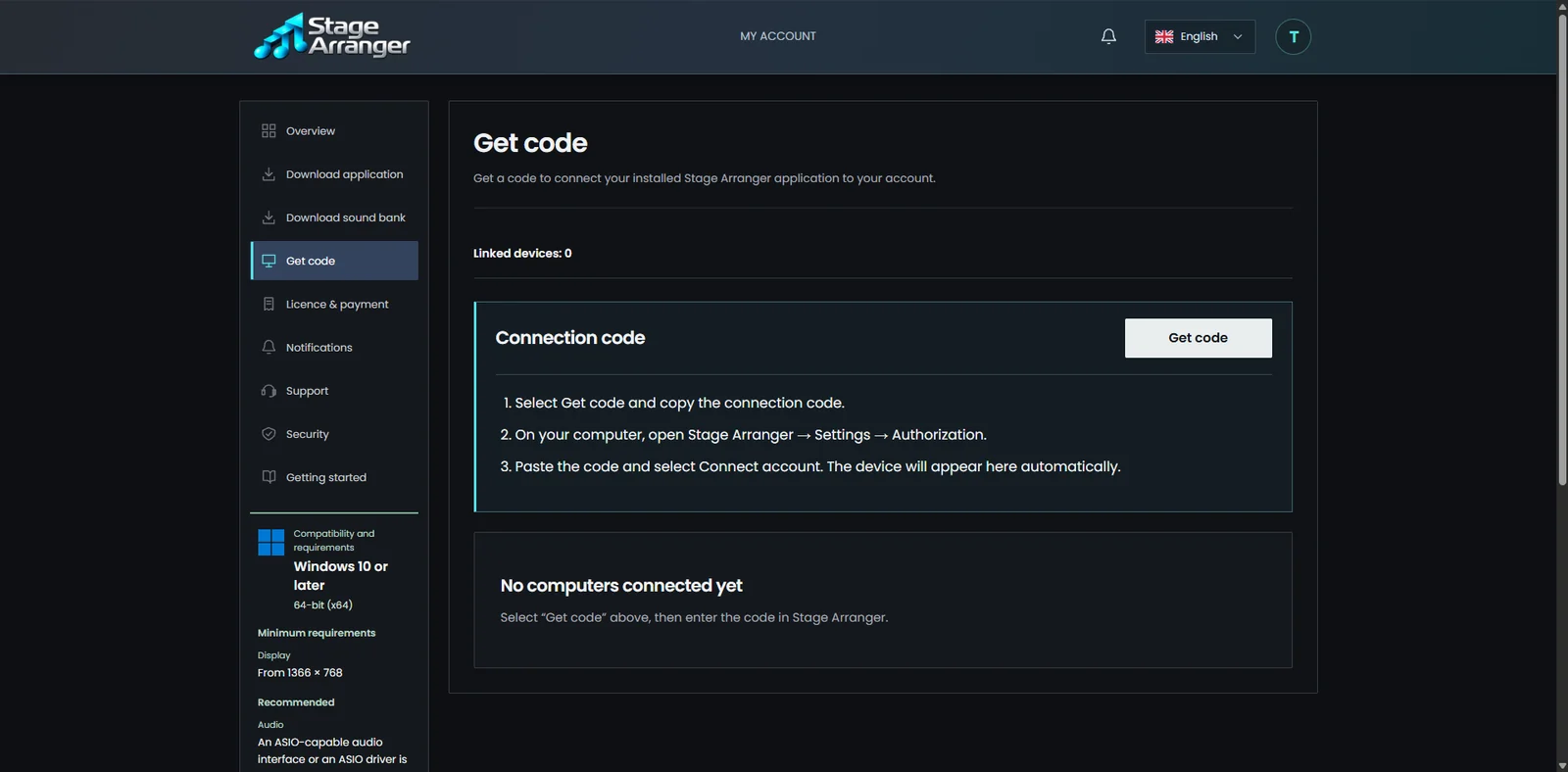
Öffnen Sie im Konto Get code und wählen Sie Get code. Der Code ist einmal verwendbar und 15 Minuten gültig. Ein neuer Code ersetzt den vorherigen.
4. Code im Programm einfügen
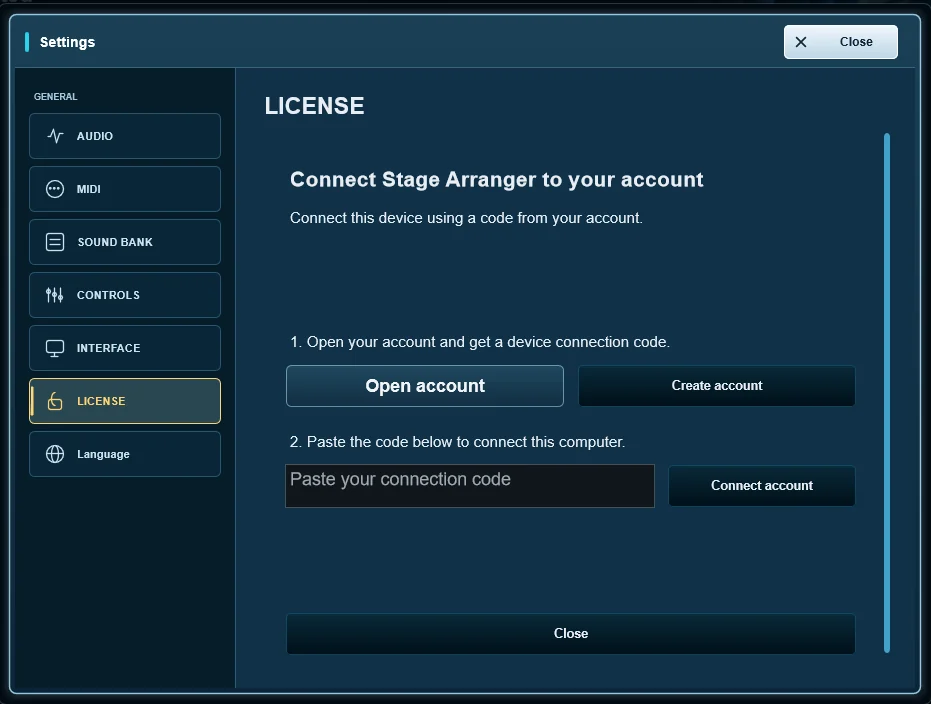
Öffnen Sie in Stage Arranger SETTINGS > LICENSE, fügen Sie den Code ein und wählen Sie Connect account. Danach zeigt die Seite LICENSE Ready to play und die Demozeit, zum Beispiel DEMO 60:00. Wählen Sie Continue demo und spielen Sie: Die Zeit läuft nur, während Sie spielen.
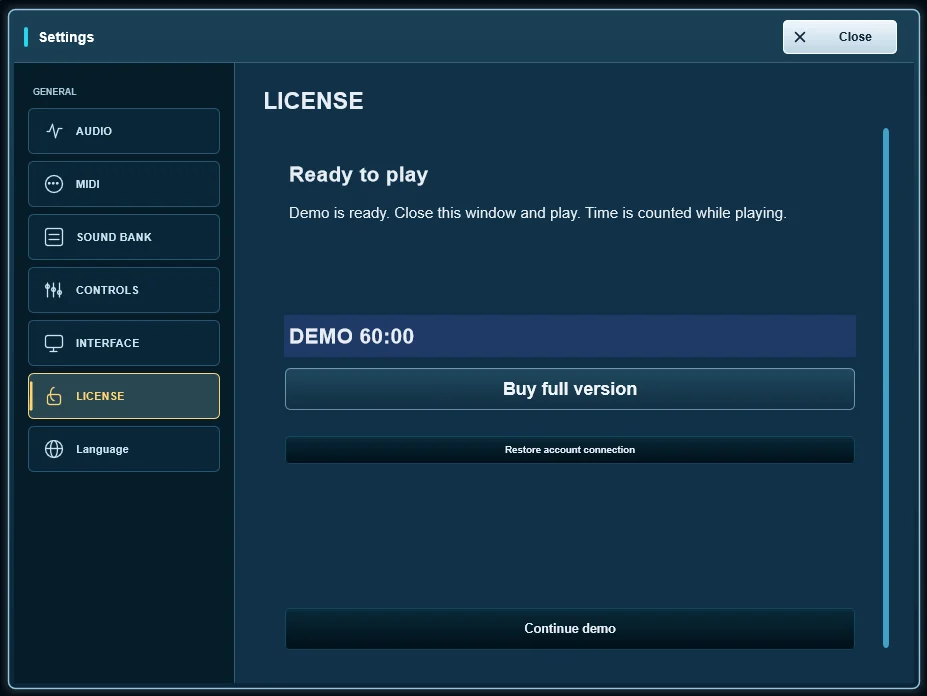
5. Demo spielen und kaufen, wenn Sie bereit sind
Der verbundene Computer erscheint unter Your devices mit der verbleibenden Demozeit. Wenn die Demo passt, kaufen Sie eine Lizenz für diesen Computer und wählen Sie im Programm Verify again.
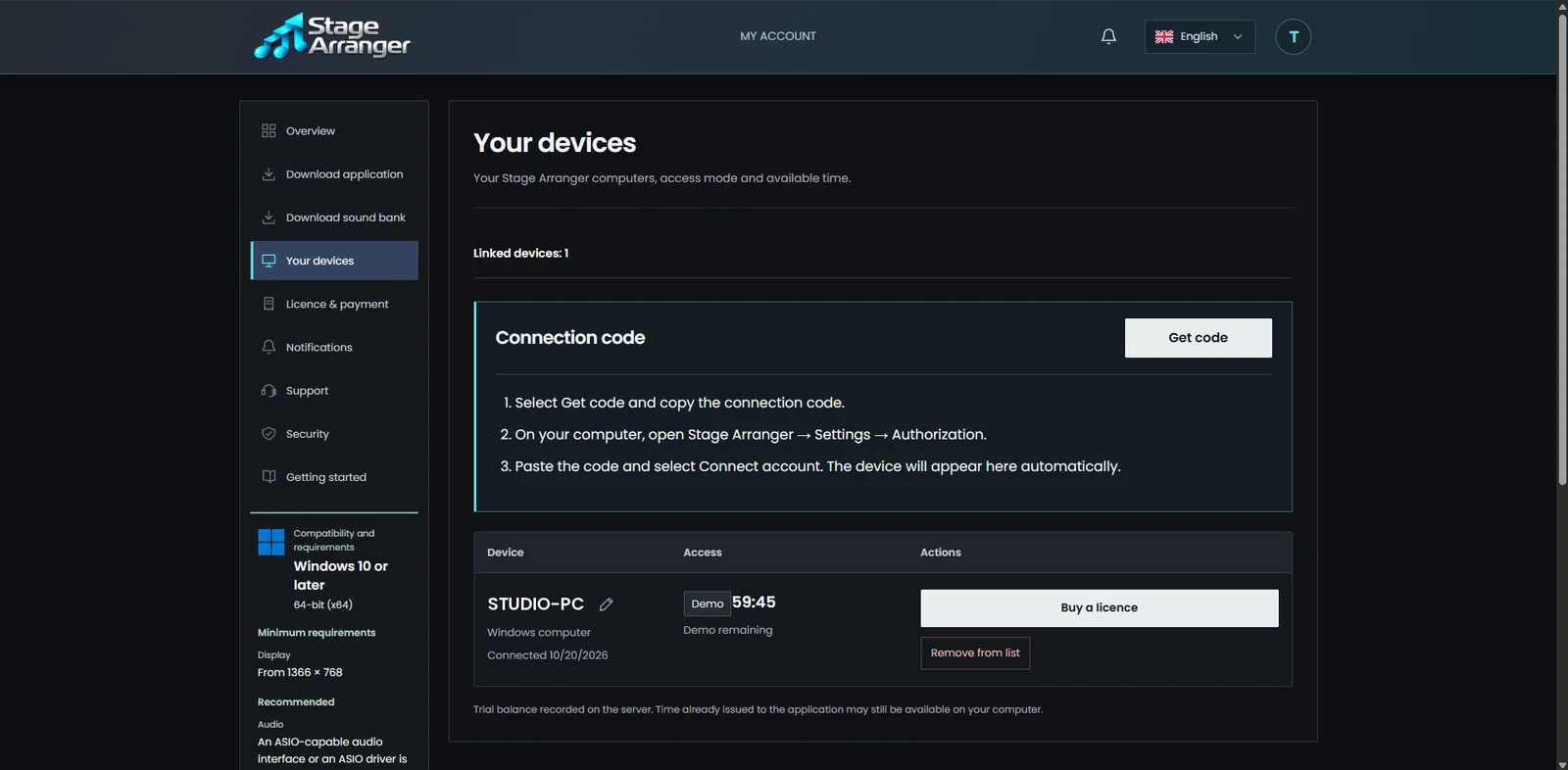
Computer verbinden und Zugriff aktivieren
- Öffnen Sie Settings → LICENSE oder den Lizenzstatus in der Kopfzeile.
- Öffnen Sie Ihr Konto im Browser, melden Sie sich an und erzeugen Sie einen Geräte-Verbindungscode. Fügen Sie ihn vollständig in das Programm ein und wählen Sie Connect account. Das Kontopasswort wird nicht im Programm eingegeben.
- Weisen Sie dem verbundenen Gerät für die Vollversion einen der 2 Lizenzplätze im Konto zu und wählen Sie Verify again im Programm.
Kontoverbindung und bezahlter Lizenzplatz sind getrennte Schritte. Abgelaufene oder benutzte Verbindungscodes müssen neu erzeugt werden. Ein bereits verbundenes, nicht aktiviertes Gerät benötigt einen Lizenzplatz statt wiederholter Neuverbindungen.
Nach erfolgreicher Online-Prüfung erlaubt eine volle Lizenz bis zu 30 Kalendertage offline. Prüfen Sie die Restzeit vor einem Auftritt. Fehlende Verbindung, abgelaufene Berechtigung oder belegte Plätze erfordern die passende Netzwerk-/Kontoaktion, nicht das Löschen von Lizenzdateien.
Das Programm meldet Assign a licence.
Ihr Computer ist verbunden, aber ihm ist noch keine bezahlte Lizenz zugewiesen. Weisen Sie diesem Computer im Konto eine freie Lizenz zu und wählen Sie dann im Programm Verify again. Ein neuer Code oder ein weiterer Kauf ist nicht nötig.
Ich habe Windows neu installiert. Muss ich die Lizenz erneut kaufen?
Nein. Nach einer Neuinstallation gilt Windows als neue Installation. Installieren Sie Stage Arranger, verbinden Sie es mit einem neuen Code mit demselben Konto und geben Sie bei Bedarf den alten Computer unter Your devices frei. Das Konto zeigt, wann ein Gerät ersetzt werden kann. Bewahren Sie Kopien Ihrer CONFIG, Styles und WAV- oder SF2-Dateien separat auf.
Die Demo-Sitzung ist abgelaufen, obwohl noch Zeit übrig ist.
Eine Demo-Sitzung ist eine kurze Berechtigung, die das Programm online erneuert. Sie kann ablaufen, bevor Ihre 60 Minuten verbraucht sind. Stellen Sie die Internetverbindung wieder her, öffnen Sie das Programm erneut oder wählen Sie Verify again. Die verbleibende Zeit steht im Konto unter Your devices.
Kann ich Windows neu installieren oder den Computer wechseln?
Eine Lizenz gilt für einen Benutzer auf bis zu 2 Computern. Verbinden Sie nach einer Windows-Neuinstallation die Installation erneut mit demselben Konto. Geben Sie bei Bedarf die alte Zuweisung unter Ihre Geräte frei und weisen Sie einen freien Lizenzplatz zu. Für Wechsel gelten Grenzen innerhalb von 30 Tagen. Restliche Wechsel und nächstes erlaubtes Datum stehen im Konto. Bei Problemen hilft der Support.
Brauche ich ständig Internet?
Internet ist für Registrierung, Downloads, Computerverbindung und Demo erforderlich. Nach erfolgreicher Onlineprüfung kann eine Vollizenz bis zu 30 Kalendertage Offlinezugriff erhalten. Prüfen Sie vor einem Auftritt die verbleibende Offlinezeit im Lizenzfenster.
Muss ich Updates erneut kaufen?
Programmupdates sind für Lizenzinhaber kostenlos. Nutzen Sie dasselbe Konto. Ein normales Update behält Verbindung und Lizenz bei und erfordert keinen erneuten Kauf.