Vor dem Start: Windows-Systemklänge ausschalten
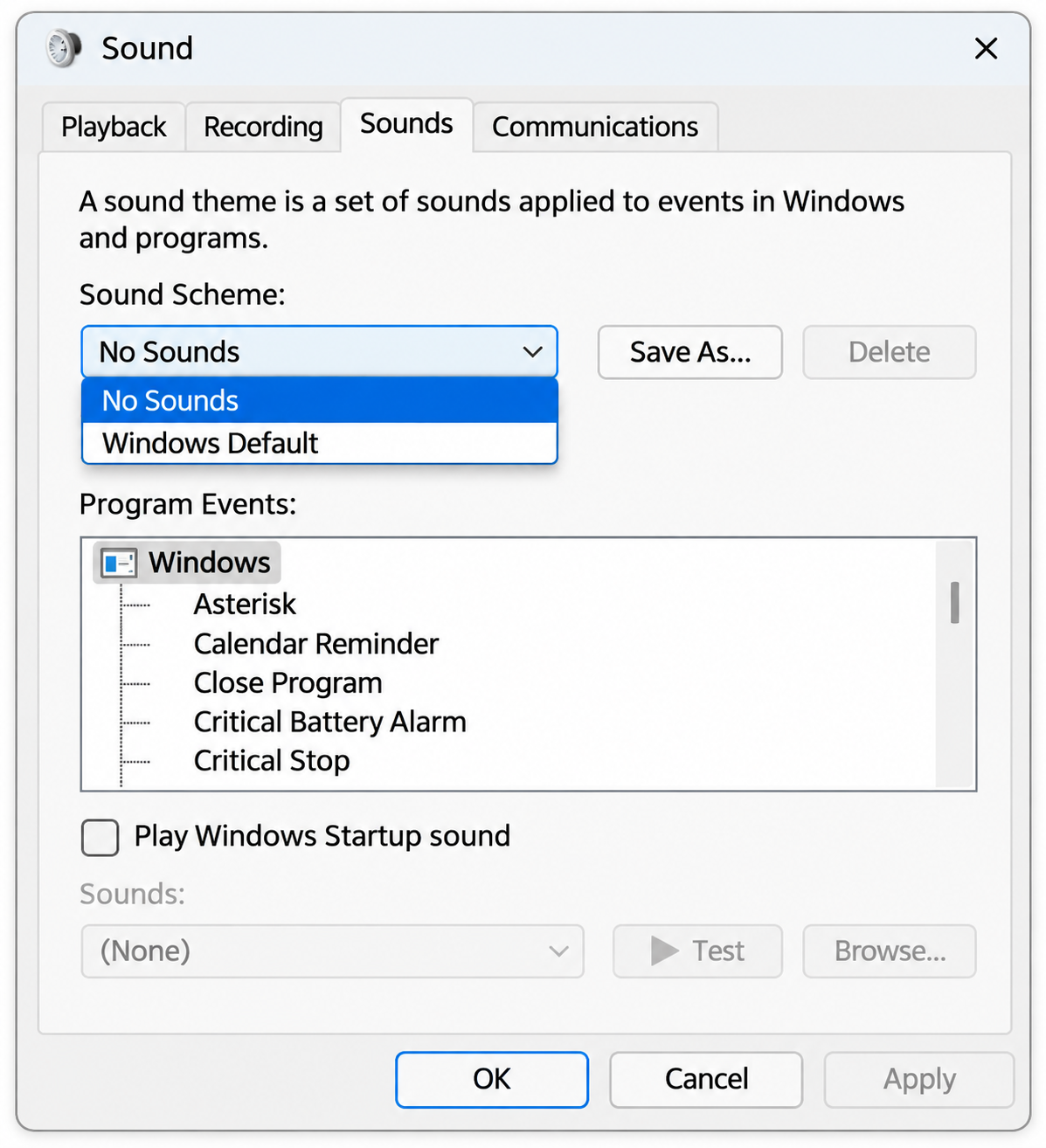
Damit Windows-Signale beim Spielen und Aufnehmen nicht stören, empfehlen wir das Soundschema Keine Sounds. Der musikalische Ton des Programms bleibt verfügbar.
- Suchen Sie in Windows nach Systemsounds ändern.
- Öffnen Sie im Fenster Sound die Registerkarte Sounds.
- Wählen Sie unter Soundschema die Option Keine Sounds.
- Klicken Sie auf Übernehmen und dann auf OK.
Schalten Sie akustische Benachrichtigungen von Messengern und anderen Anwendungen bei Bedarf in deren eigenen Einstellungen aus.
Ein Kauf ist möglich, nachdem Sie einen Computer mit Ihrem Konto verbunden haben. Prüfen Sie Klang, MIDI-Keyboard und Reaktion vor der Zahlung in der Demo. Sie müssen nicht die gesamte Demozeit verbrauchen. Konto und Lizenz
1. Audio und MIDI anschließen
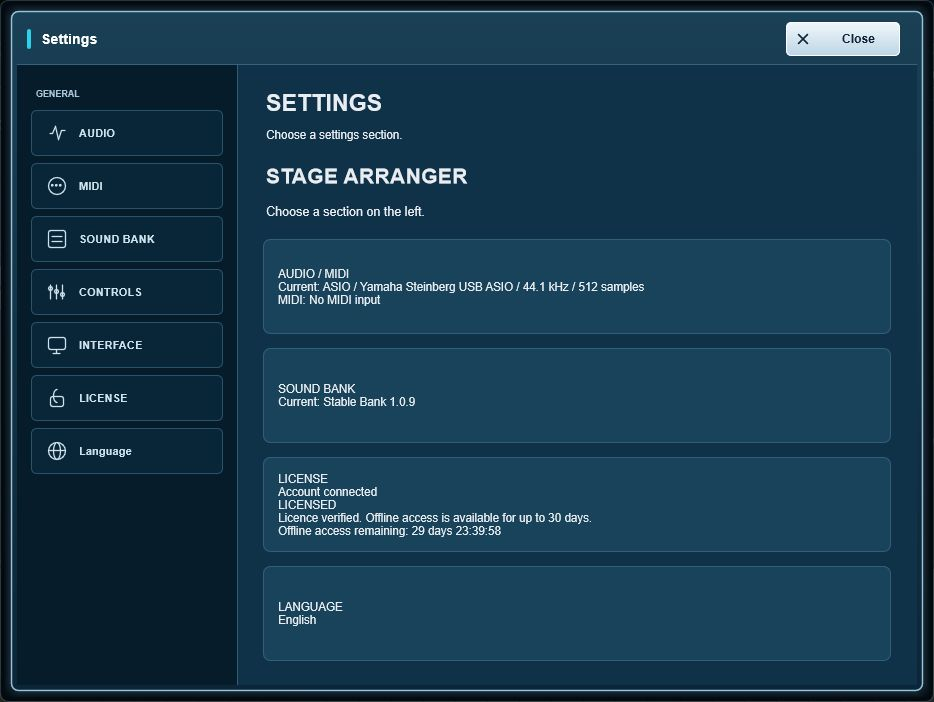
Öffnen Sie Settings > Audio. Wählen Sie Gerätetyp und Gerät und aktivieren Sie das Ausgangspaar für Kopfhörer oder Lautsprecher. Hat Ihr Interface einen eigenen ASIO-Treiber, wählen Sie diesen. Aktivieren Sie Eingangskanäle nur für Mikrofon oder andere Audioeingänge. Local Audio und MIDI-Ausgang werden getrennt unter Settings > MIDI gewählt.
Wählen Sie Ihr Keyboard in der MIDI-Eingangsliste. Drücken Sie eine Taste und beobachten Sie die Bildschirmtastatur. Nutzen Sie kabelgebundene Kopfhörer oder Lautsprecher für Live-Monitoring.
2. Eine Soundbank auswählen
Öffnen Sie Settings → Sound Bank, wählen Sie eine installierte Bank und warten Sie auf den Abschluss des Ladevorgangs. Styles enthalten musikalische Anweisungen, nicht die Instrumentensamples. Die Bank wird deshalb separat benötigt.
3. Style laden und Akkordzone festlegen
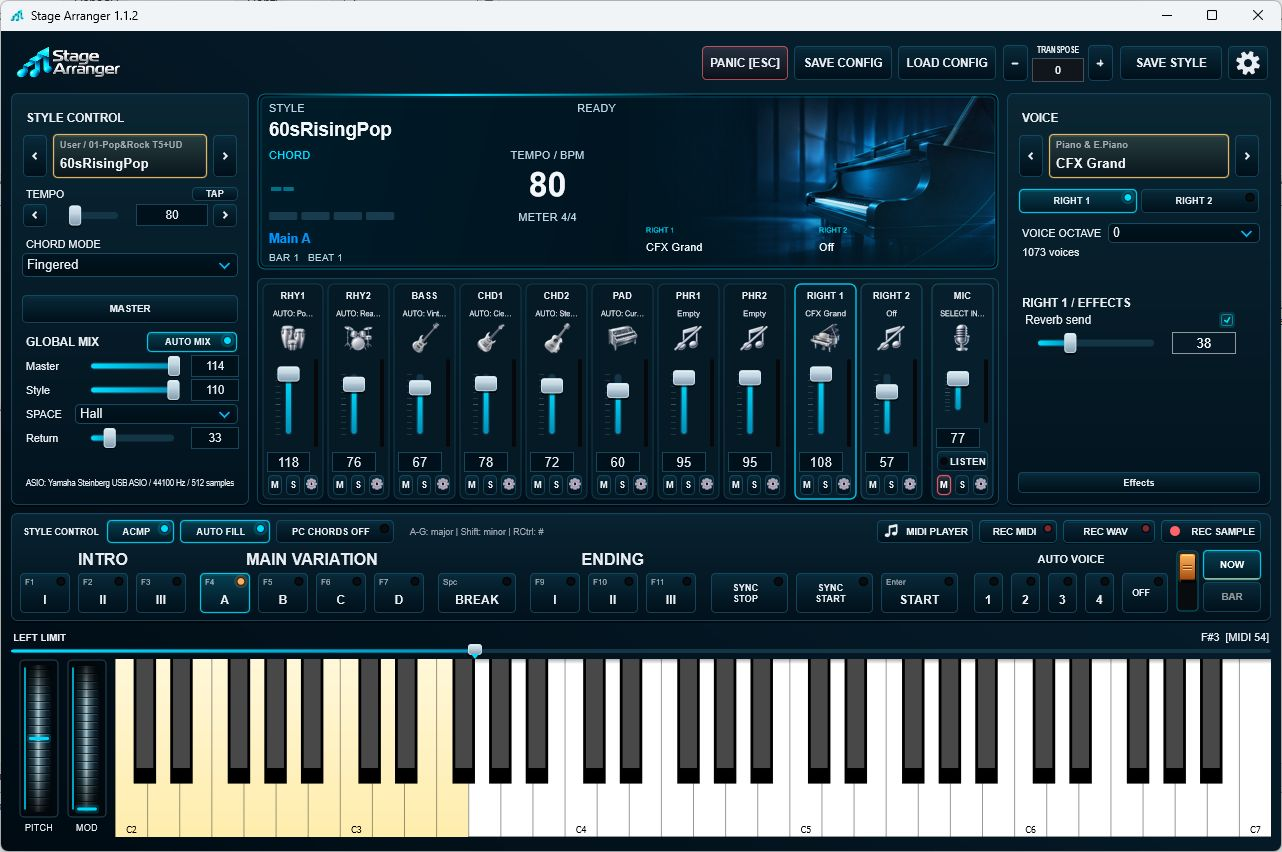
Klicken Sie in STYLE CONTROL auf den Style-Namen, öffnen Sie Ihren User-Styles-Ordner und wählen Sie eine kompatible Datei. Ziehen Sie LEFT LIMIT über der Tastatur auf die höchste Note der linken Akkordzone. Die anfängliche Vorgabe ist F♯3 (MIDI 54); spätere Änderungen bleiben zwischen Programmstarts erhalten. Wählen Sie den passenden CHORD MODE für Ihre Spielweise.
4. Mit dem Spielen beginnen
- Aktivieren Sie ACMP.
- Wählen Sie Main A-D und bei Bedarf ein Intro.
- Schalten Sie SYNC START in Bereitschaft.
- Spielen Sie einen erkannten Akkord in der linken Zone.
- Stellen Sie TEMPO ein oder verwenden Sie TAP. STYLE regelt den Begleitpegel, Master den endgültigen Ausgang.
5. Live-Klänge auswählen
Wählen Sie RIGHT1 oder RIGHT2 und klicken Sie auf den Klangnamen, um die Auswahl zu öffnen. RIGHT2 kann ausgeschaltet oder mit RIGHT1 geschichtet werden. Alternativ rufen Sie über einen verfügbaren Auto-Voice-Platz 1-4 ein Style-spezifisches Setup auf.
6. Beenden und speichern
Wählen Sie ein Ending oder STOP für einen musikalischen Abschluss. PANIC ist die Not-Stummschaltung. SAVE CONFIG speichert die Arbeitskonfiguration; SAVE STYLE schreibt bearbeitete und neue Auto-Voice-Speicher in den Style.