


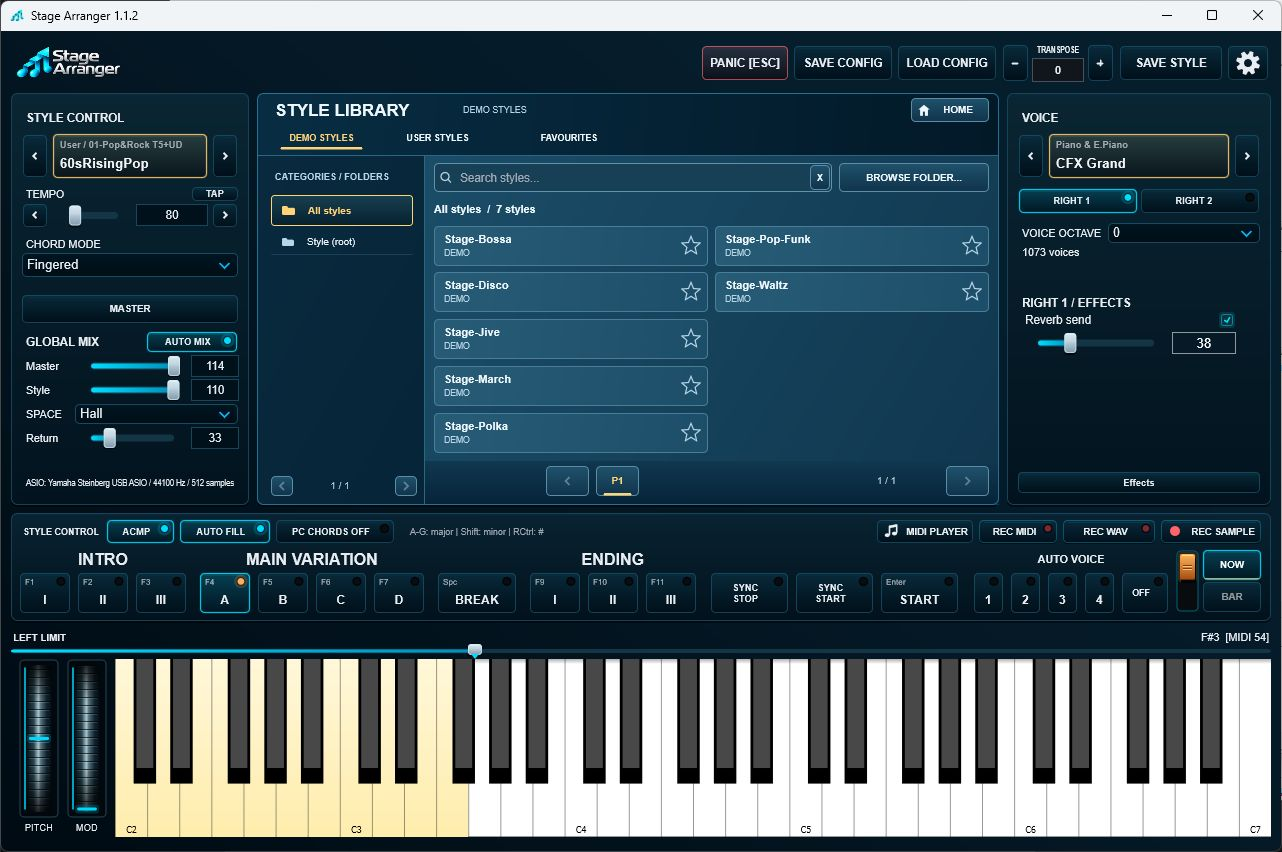
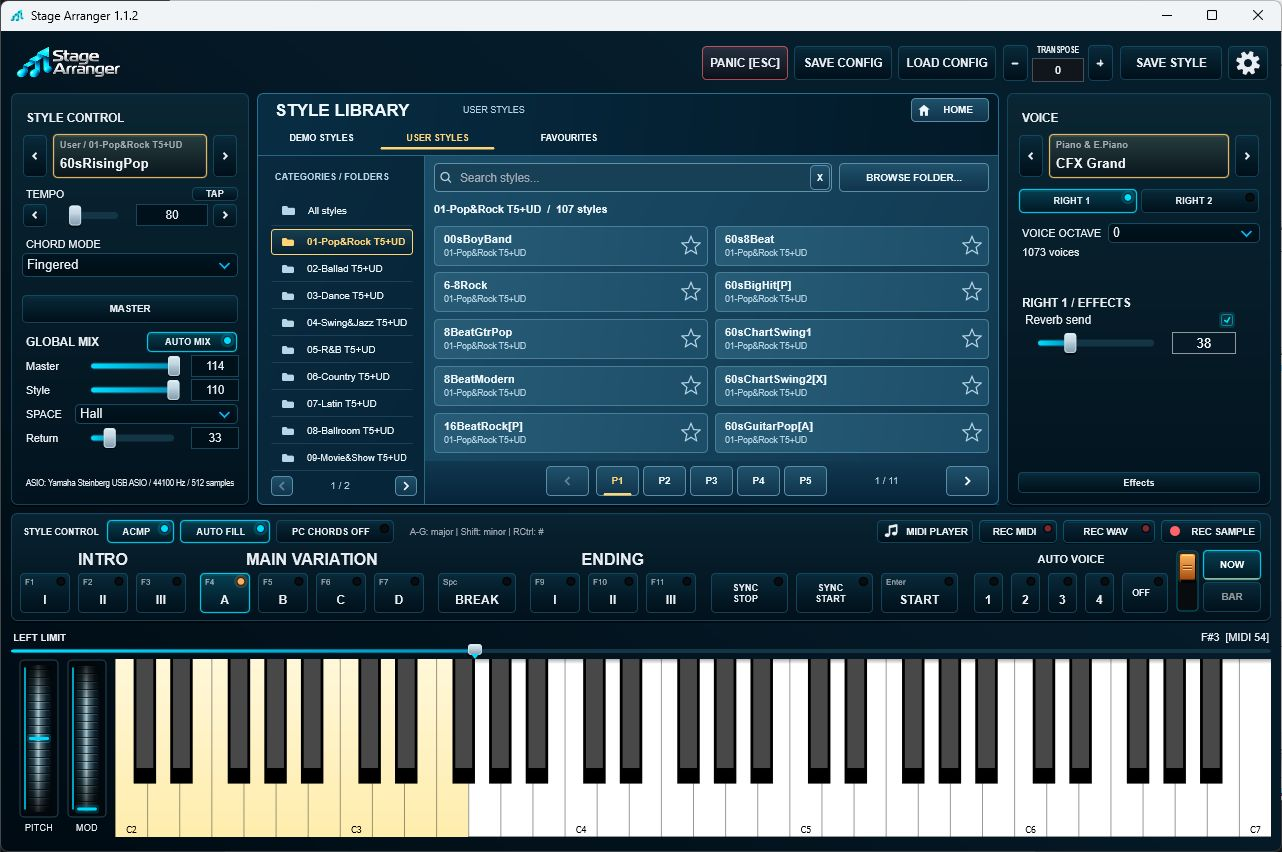
Ein Style bildet die Begleitung des Songs. Stage Arranger trennt einen kleinen Bereich DEMO STYLES von USER STYLES, die in Ihren eigenen Ordnern bleiben.
Demo-Styles
Das Programm enthält Demonstrationsstyles für den Einstieg. Ihre eigene Bibliothek stellen Sie aus kompatiblen Styles zusammen, die Sie verwenden dürfen. Eigene unterstützte Styles können Sie bereits in der Demo testen. Der Kauf von Stage Arranger überträgt keine Rechte an Inhalten Dritter.
User-Styles
Wählen Sie einmal einen User-Styles-Ordner. Stage Arranger durchsucht dessen Ordnerstruktur nach kompatiblen Dateien und merkt sich den Ordner für spätere Sitzungen. Ihre Dateien bleiben an ihrem Speicherort; Stage Arranger übernimmt keine Rechte daran.
Unterstützte Dateien
Die Auswahl erkennt derzeit kompatible .sty-, .prs-, .sst- und .bcs-Dateien. Stage Arranger ist auf SFF-/SFF2-Arranger-Workflows ausgelegt. Eine erkannte Dateiendung bedeutet, dass das Programm das Laden versuchen kann, nicht dass jede gerätespezifische Anweisung exakt reproduziert wird.
Wo Sie Styles finden
Von Nutzern erstellte Arranger-Styles sind unabhängig im Internet und in Arranger-Keyboard-Communitys erhältlich. Stage Arranger führt kein fremdes Downloadverzeichnis und empfiehlt keine bestimmten externen Sammlungen. Laden Sie nur aus vertrauenswürdigen Quellen und stellen Sie sicher, dass Sie die erforderlichen Rechte oder Genehmigungen besitzen.
Kompatibilität und ältere Arranger-Generationen
In der Praxis liegen viele ältere SFF-/SFF2-User-Styles relativ nahe an den Zuordnungen, die Stage Arranger verarbeitet. Sammlungen für frühere PSR-S-Generationen, einschließlich Dateien aus der S900-/S950-Ära, können sinnvolle Testkandidaten sein. Dies beschreibt nur die mögliche Kompatibilität und garantiert keine korrekte Wiedergabe einer bestimmten Datei.
Stage Arranger ist ein unabhängiges Produkt. Hinweise auf fremde Formate oder Modellgenerationen beschreiben ausschließlich die Zusammenarbeit und bedeuten keine Verbindung, Förderung oder Empfehlung.
Wenn ein Style nicht richtig klingt
- Ersetzen Sie einen ungeeigneten Part-Klang, sofern unterstützt.
- Passen Sie Lautstärke und Panorama des Parts an.
- Korrigieren Sie die Klangbalance mit HPF/LPF und EQ.
- Stellen Sie Reverb-/Chorus-Sends und unterstützte DSP-Parameter ein.
- Korrigieren Sie die Oktave, wenn ein zugeordnetes Instrument im falschen Register spielt.
- Verwenden Sie Mute/Solo, um den zu bearbeitenden Part zu finden.
- Nutzen Sie AUTO MIX als Ausgangsbalance und übernehmen Sie anschließend manuell.
Musikalische Abschnitte
- INTRO I/II/III: Einleitungen vor der gewählten Main-Variation.
- MAIN A/B/C/D: die vier Hauptvariationen.
- BREAK: ein von Auto Fill unabhängiger Break-Abschnitt.
- ENDING I, II und III wählen musikalische Schlussphrasen. Wird ENDING I während einer Main-Variation gewählt, führt zunächst das Fill der aktuellen Main-Variation in den ersten Schluss. ENDING II und III verwenden diese besondere Reihenfolge nicht.
- AUTO FILL: spielt beim Wechsel zwischen Main-Variationen einen Fill.
Start, Stopp und Timing
- START / STOP: startet oder stoppt die Wiedergabe. Ein normaler Stopp lässt Noten musikalisch ausklingen.
- ACMP: aktiviert die akkordgesteuerte Begleitung. Akkorderkennungsmodus und LEFT LIMIT bestimmen die Auswertung der linken Hand.
- SYNC START: schaltet den Arranger in Bereitschaft, sodass er mit einem erkannten Akkord statt sofort startet.
- SYNC STOP aktiviert das Anhalten beim vollständigen Loslassen der Akkordzone in einem unterstützten Modus. Das Einschalten während der Wiedergabe stoppt den laufenden Stil nicht sofort. Erst das nächste vollständige Loslassen hält ihn an; ein neuer Akkord startet ihn wieder.
- TEMPO / TAP: stellt die Wiedergabegeschwindigkeit ein oder übernimmt den eingetippten Puls.
- PC CHORDS: ermöglicht die Akkordeingabe über Computertasten wie in der Oberfläche gezeigt. Dies ist eine alternative Eingabemethode, kein Ersatz für das MIDI-Keyboard.
- PANIC: sofortige Not-Stummschaltung, anders als ein normaler musikalischer STOP.
Variationsspeicher
Wenn MAIN C aktiv ist und Sie einen anderen Style wählen, behält Stage Arranger MAIN C bei, sofern der neue Style diese Variation enthält. So springt die Auswahl nicht jedes Mal auf MAIN A zurück.
Akkorderkennungsmodi
Wählen Sie mit Chord Mode die zu Ihrer Spielweise passende Erkennung. Der aktive Modus beeinflusst die Akkorderkennung, nicht die im Style gespeicherten Noten.
Der linken Hand folgen
Neue Akkordtöne werden zügig übernommen; ein kurzes Zeitfenster gruppiert nahezu gleichzeitig aufgesetzte Finger. Beim Loslassen verhindert ein musikalischer Schutzabstand unbeabsichtigte Zwischenharmonien. Eine reine Loslasskorrektur ändert die Harmonie, ohne einen neuen rhythmischen Anschlag zu erzeugen. Dies gilt für erkannte Akkorde; die Reaktion hängt vom gewählten Erkennungsmodus und den programmierten Style-Regeln ab.
Übergänge zwischen Break und Main
AUTO FILL verbindet Variationswechsel mit programmierten Fills. BREAK arbeitet unabhängig. Bei einem Break innerhalb des Taktes folgt die Rhythmusgruppe dem Break, während die tonale Main-Begleitung bis zur Taktgrenze weiterläuft. Ein Break auf der ersten Zählzeit kann seinen komponierten tonalen Akzent enthalten. Abschnittswechsel folgen dem musikalischen Timing, statt beim Klick jedes Instrument neu zu starten.
In 1.1.2 lassen mitten im Ablauf eingesetzte Fills bereits klingende Noten bis zu ihrem Ende oder dem nächsten passenden Anschlag stehen. Ausklänge werden kontrolliert; an einer Break-Grenze entsteht kein zusätzlicher Bassanschlag. Komponierte Pausen und Akzente bleiben erhalten. Eine weitere Akkordreaktionseinstellung muss nicht aktiviert werden.
Änderungen bewahren
SAVE STYLE schreibt unterstützte musikalische Änderungen in Style und Auto Voice: Klangadressen, Part-Pegel, Panorama, Effektsends, unterstützte DSP-Einstellungen und native Notenhüllkurven. Speichern Sie ein Live-RIGHT-Setup vor dem Style-Speichern im gewünschten Auto-Voice-Slot. SAVE CONFIG sichert das umfassendere lokale Setup mit Stage-EQ, Filtern, Master-Verarbeitung und externen Sample-Verweisen. Standard-Styles enthalten keine WAV-, SF2- oder Plugin-Dateien. Behalten Sie das Original und speichern Sie eine bearbeitete Kopie.
Akkorderkennung und Tastaturbereich
Fingered erkennt normale Akkordgriffe; Fingered On Bass nutzt zusätzlich die tiefste Note als Bass. Single Finger verwendet vereinfachte Griffregeln. Wählen Sie den passenden Modus und prüfen Sie einen einfachen Akkord vor dem Auftritt.
LEFT LIMIT legt die höchste Note der Akkordzone fest. ACMP OFF deaktiviert akkordgesteuerte Begleitung und gibt RIGHT den gesamten Tastaturbereich, stoppt aber nicht selbst den Transport. Bei SYNC STOP hält vollständiges Loslassen der Akkordzone die Begleitung an; ein neuer Akkord startet sie erneut.
Klänge, Kits und Favoriten
Im Part-Mixer ersetzen Sie Klänge und wechseln mit den Pfeilen neben dem Namen zurück oder weiter. Verschachtelte Kategorien öffnen sich per Klick statt beim Überfahren. STYLE AUTO stellt den programmierten Klang wieder her. Eine manuelle Ersetzung kann auch in Rhythmus-Parts ein unterstütztes Kit oder einen melodischen Klang verwenden; das Ergebnis hängt von den Noten des Parts ab. Style-Favoriten behalten vollständige Dateipfade über Bibliotheksordner hinweg. Nach Verschieben oder Löschen kann der alte Pfad nicht mehr verfügbar sein; wählen Sie den neuen Ort.
Takt, Schlag und Taktart
BAR ist die aktuelle Taktnummer, BEAT der Schlag darin. Die Anzeigen unter dem Akkord und der Transportpuls folgen Wiedergabe und Taktart. Sie zeigen weder Akkordkomplexität noch Lautstärke. In 3/4 gibt es drei Schläge pro Takt, in 6/8 werden die notierten Achtel gezählt. Ungerade Takte verwenden ihre notierte Schlagzahl ohne eine Gruppierung wie 2+2+3 anzunehmen. NEXT erscheint bei einem vorgemerkten Abschnittswechsel.