


Einen Klang auswählen
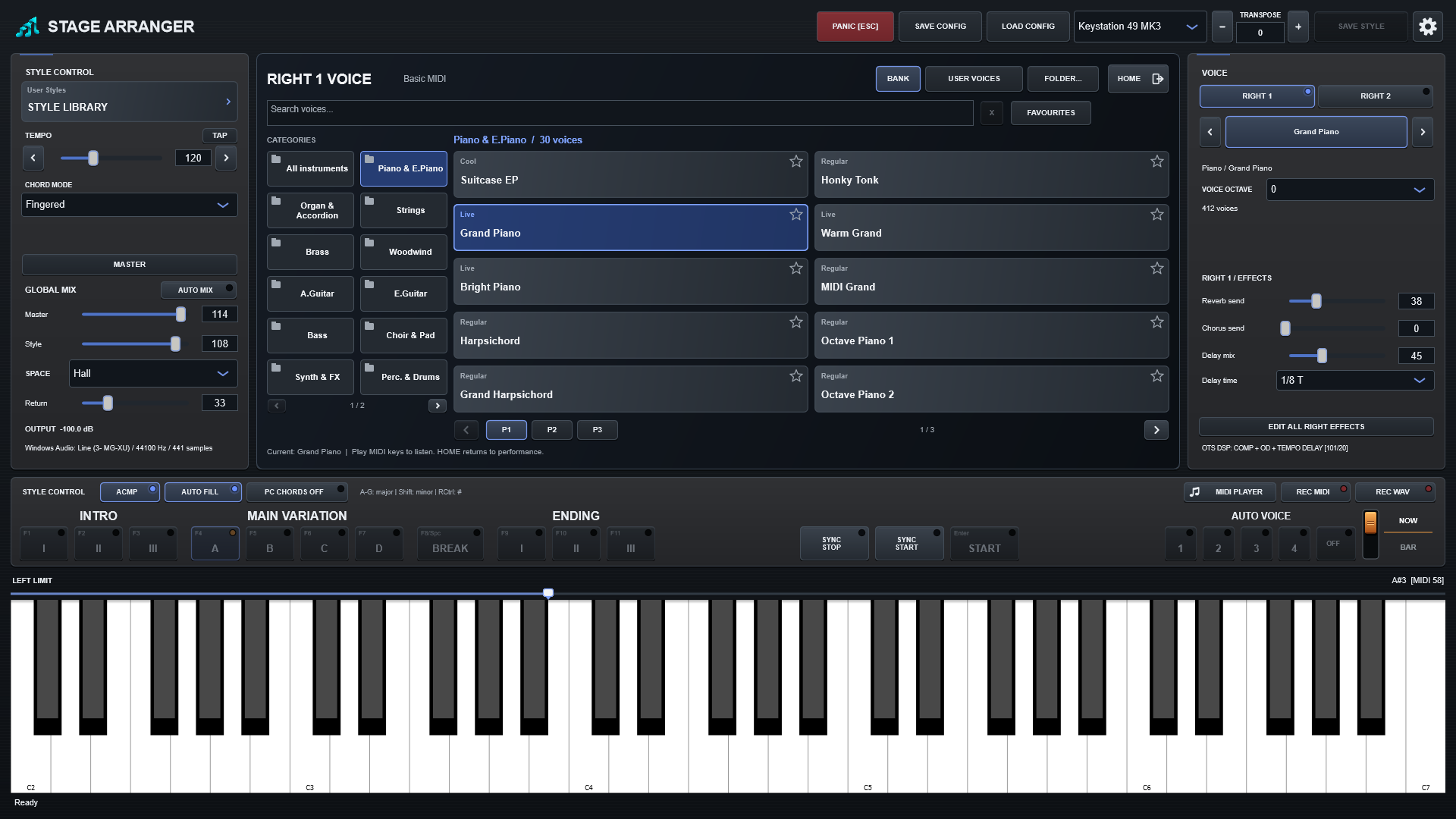
- Wählen Sie RIGHT1 oder RIGHT2.
- Klicken Sie auf den angezeigten Klangnamen. Die separate Taste SELECT VOICE wurde entfernt.
- Die Auswahl öffnet Kategorie und Seite des aktuellen Klangs, sofern er in der aktiven Bank vorhanden ist. Nutzen Sie Kategorien, Suche, Seiten oder Favoriten.
- Wählen Sie einen Klang. HOME führt zurück zur Spielansicht.
Die Pfeile neben dem Klangnamen schalten schrittweise durch die Klänge. Änderungen gelten für den ausgewählten Part. RIGHT2 Off deaktiviert die zweite Schicht. OTS-Quelldaten von RIGHT3 und LEFT bleiben erhalten, sind in dieser Version aber keine spielbaren Layers.
Tonhöhenregler
| Bedienelement / Einstellung | Funktion |
|---|---|
| VOICE OCTAVE | Oktave des gewählten RIGHT1-/RIGHT2-Parts. −1 = −12 Halbtöne; +1 = +12. Bei ausgewähltem Auto Voice gehört dieser Wert zum Speicherplatz und lässt sich mit SAVE STYLE schreiben. |
| UPPER OCTAVE | Gemeinsame Oktavverschiebung beider Live-Layers der rechten Hand. Unabhängig von der Klangoktave; wird in CONFIG gespeichert, nicht als OTS-Klangoktave. |
| TRANSPOSE | Transposition der Spieltonart in Halbtönen. Kein Oktavregler für einen einzelnen Klang. |
Auto Voice 1-4 abrufen
Auto Voice ist die Bezeichnung der Oberfläche für One Touch Settings (OTS). Verfügbare Plätze rufen Klänge, Layers, Pegel, Sends, Klangoktaven und unterstützte DSP-Daten ab. Die Zahlentasten funktionieren auch bei ausgeschalteter Verknüpfung manuell. ON/OFF steuert die automatische Zuordnung Main A/B/C/D → Auto Voice 1/2/3/4 und schaltet RIGHT-Klänge nicht stumm.
Alle vier bearbeiten, einmal speichern
- Wählen Sie Auto Voice 1 und den zu ändernden RIGHT-Part.
- Bearbeiten Sie Klang, VOICE OCTAVE, Pegel, Panorama, Sends oder unterstützte DSP-Einstellungen.
- Wechseln Sie zu Platz 2 und bearbeiten Sie ihn. Bei der Rückkehr zu Platz 1 werden die Änderungen dieser Style-Sitzung wieder aufgerufen.
- Wiederholen Sie dies für die übrigen verfügbaren Plätze.
- Drücken Sie SAVE STYLE, um alle bearbeiteten Plätze gemeinsam zu schreiben. Eine Memory-Taste ist nicht nötig.
Fehlende Speicherplätze
Nicht jeder Style enthält vier lesbare OTS-Setups. Speichern bearbeitet vorhandene Plätze, legt fehlende aber nicht an. Wählen Sie einen bestehenden Platz, bevor Sie einen dort zu speichernden RIGHT-Klang bearbeiten. Die Klangverfügbarkeit hängt von der Soundbank ab.
Weiter mit Effekte und DSP und Styles speichern.
Eigene SF2-Sounds hinzufügen
Erweitern Sie Ihr Instrument mit SoundFont-SF2-Dateien. Wählen Sie eigene Flöten, Chöre, Gitarren und andere Klänge für die rechte Hand oder einzelne Begleitparts direkt im Programm.
Lieblingsklänge und Styles griffbereit
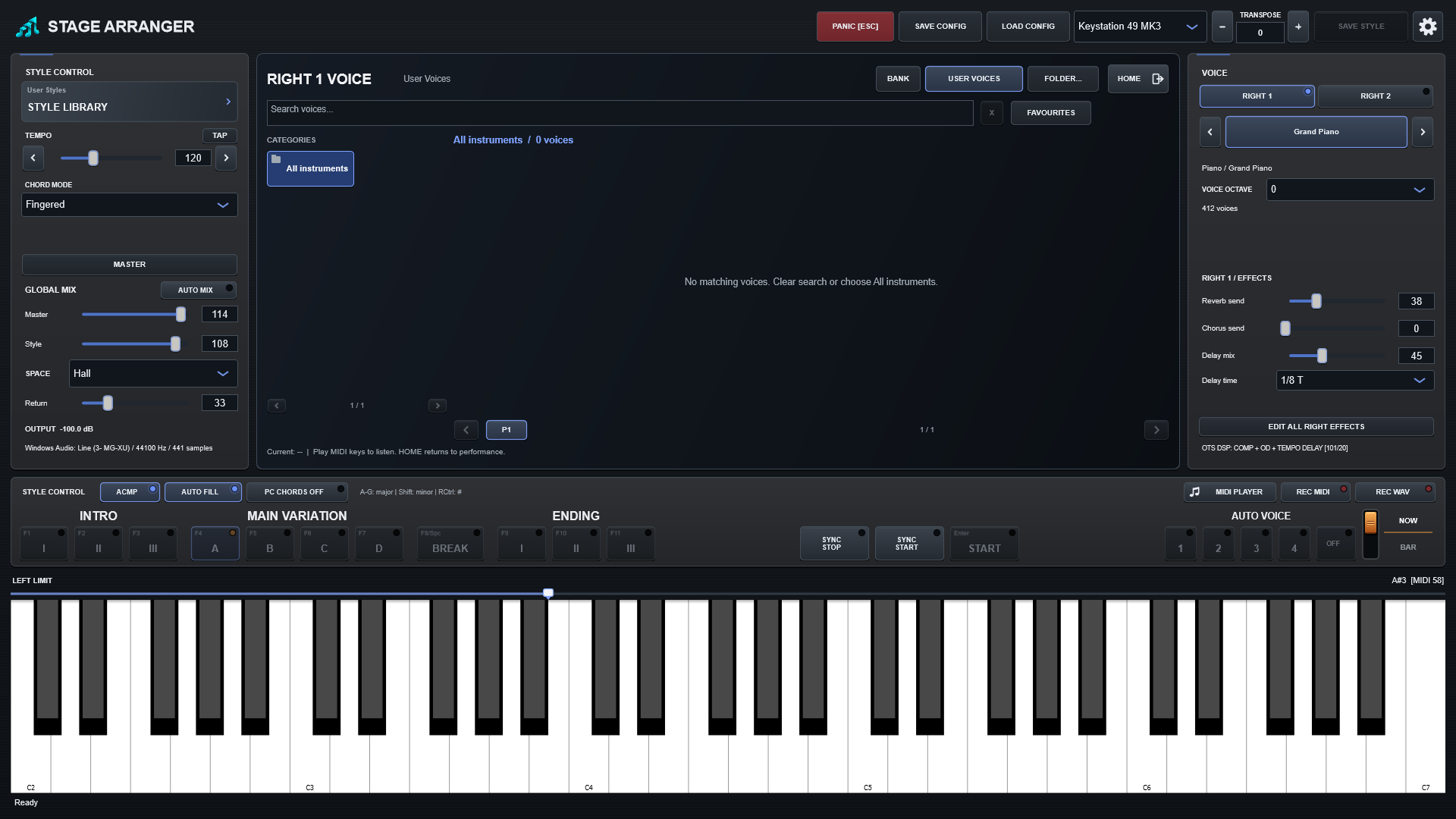
Sammeln Sie Bank-Sounds und SF2-Presets gemeinsam in den Favoriten, markieren Sie Lieblingsstyles und finden Sie schnell das Passende für Ihren Auftritt. Kategorien und ein übersichtlicher Browser erleichtern die Auswahl.